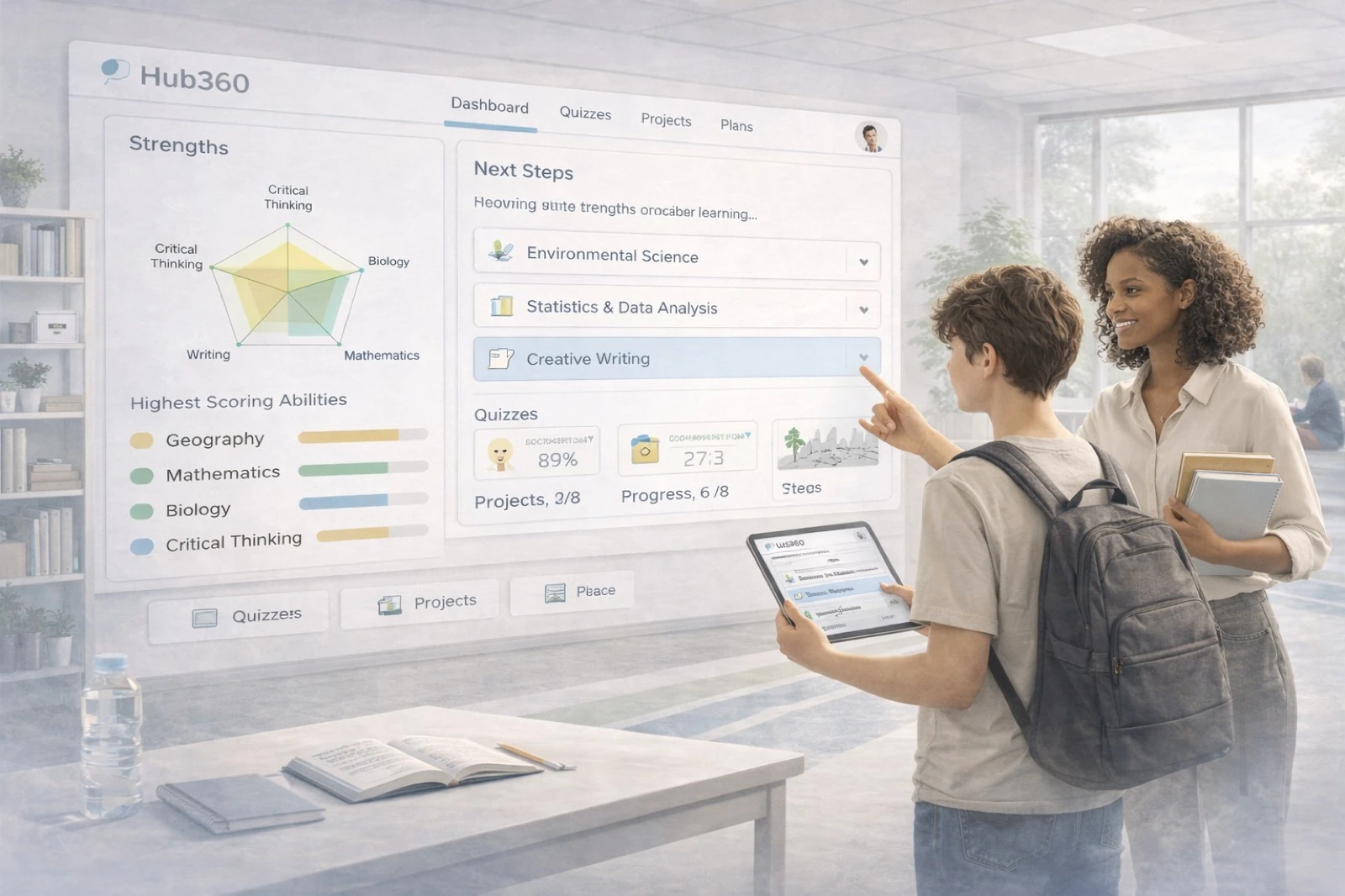
Lehrperson und Schüler:in vor dem HUB-360-Dashboard im Klassenzimmer, Stärkenprofile, Lernpfade und nächste Schritte werden gemeinsam besprochen.

HUB 360, Schweizer Alleinstellungsmerkmal

Fünf Perspektiven. Drei Schweizer Funktionen.

HUB 360 ist kein Dashboard. Es ist ein kontinuierliches Bild jeder Lernenden über fünf Perspektiven, und die Grundlage für drei Funktionen, die kein importiertes System für Schweizer Klassen mitbringt.

  • Medizinisch & Sozial
  • Pädagogisch
  • Disziplinarisch
  • Berufswahl
  • Kommunikation

Schweizer Funktion · 1

Auto-Zeugnis

HUB 360 entwirft Ihr Zeugnis aus den Daten des Schuljahres. Sie prüfen, passen an, geben frei.

3–6 Stunden gespart pro Klasse, je Berichtsperiode.
Schweizer Funktion · 2

Berufsberatung

Berufsinteressen und Kompetenzentwicklung kontinuierlich erfasst. Berufsberatungsgespräche auf Basis echter Daten, nicht auf Basis von Eindrücken.

Daten aus dem Schulalltag, nicht aus separaten Tests.

Schweizer Funktion · 3

Lehrstellenbereitschaft

65 % der Schweizer Schüler:innen treten eine Berufslehre an. HUB 360 macht Stärken, Interessen und Bereitschaft sichtbar, ein strukturierter Pfad zur Lehrstellensuche.

Berufslehre als nationale Errungenschaft, kein Notausweg.

Pädagogische Ansätze

Wie möchten Sie unterrichten?

Zehn etablierte Methoden. Sie wählen, ProScola folgt. Jede Methode strukturiert die Lektion auf ihre Weise.

Pädagogischen Ansatz auswählen

Methode überfahren oder antippen

Ihre Methode fehlt? Sprechen Sie mit uns.

Lernpfade

Vier Wege, um einen Lernpfad zu erstellen.

Lernpfade sind die Struktur hinter Ihrer Lektion, als Sequenz, nicht als Haufen. Vier Wege, einen Lernpfad zu bauen: aus dem Lehrplan, aus einem Thema, aus einem Dokument, oder mit KI-Assistent.
  • Vom Lehrplan 21 aus generieren
  • Vom Thema aus kuratieren
  • Aus einem Dokument (mit Seitenbereich) extrahieren
  • Mit dem KI-Assistenten im Dialog aufbauen
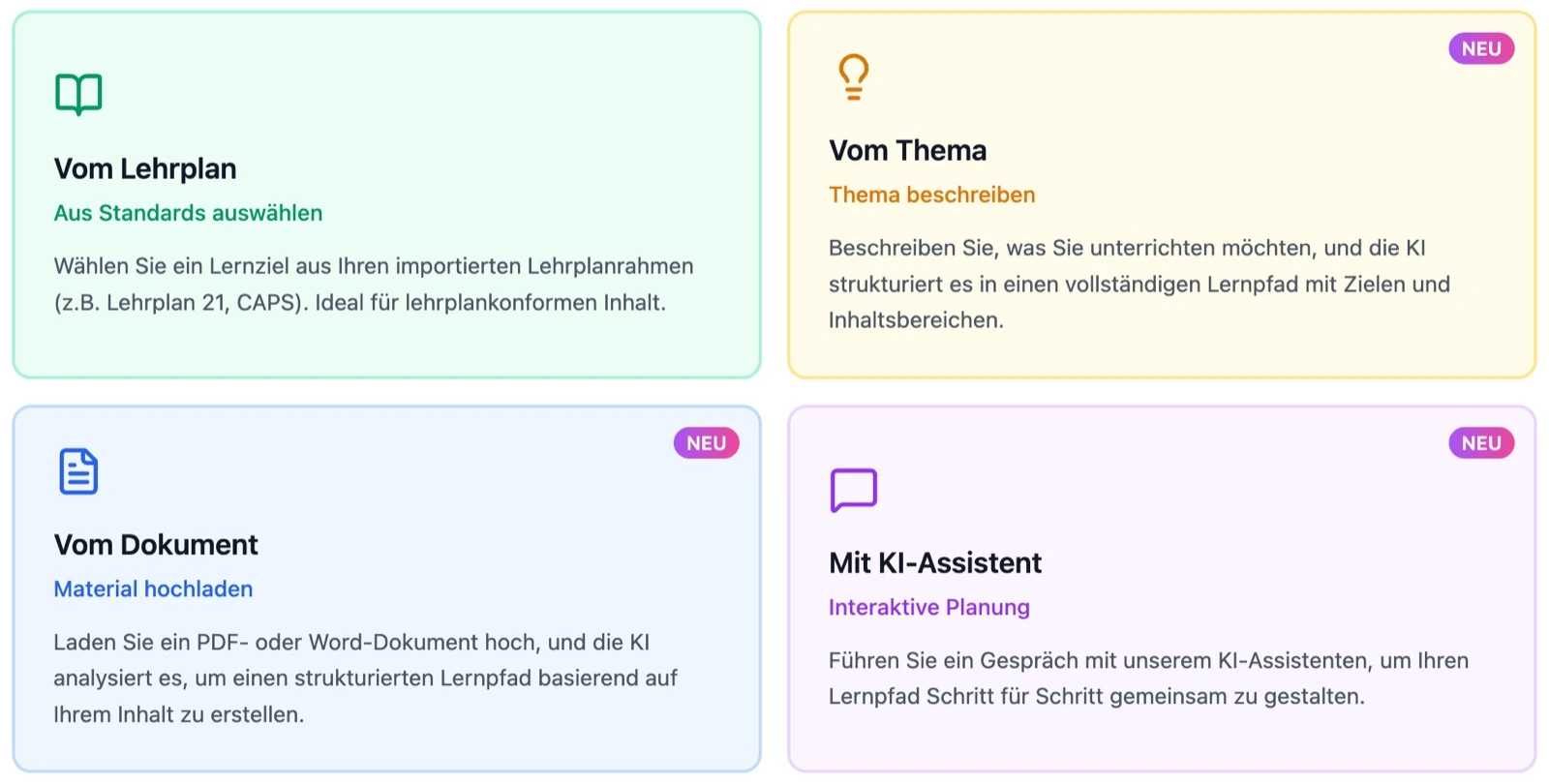
ProScola UI, Vier Wege zur Lernpfad-Planung als Karten-Grid: Vom Lehrplan (Aus Standards auswählen, z.B. Lehrplan 21), Vom Thema (Thema beschreiben), Vom Dokument (Material hochladen), Mit KI-Assistent (interaktive Planung).

Scolets

Aktivitätstypen, die mit Ihrem Unterricht wachsen.

Ein Scolet ist eine Aktivitätskarte. Mehrere Scolets bilden den Lernpfad. Heute über ein Dutzend Typen, und die Liste wächst, wenn Lehrpersonen sie wachsen lassen.
  • Über ein Dutzend Aktivitätstypen, von Titelseite bis Protokoll
  • KI-Generierung neben manueller Bearbeitung
  • Anhänge, Verlinkungen, mehrere Sprachen pro Scolet
  • Neue Typen entstehen aus Anfragen von Lehrpersonen
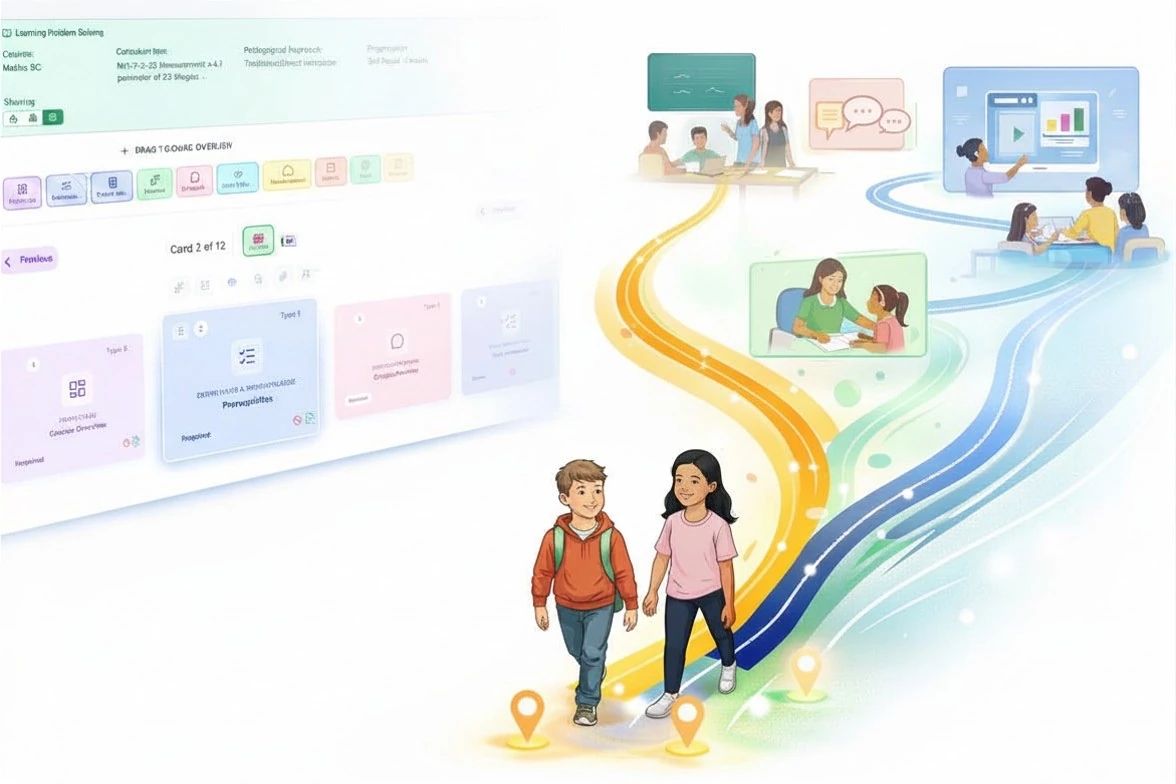
Illustrierte Lernreise: zwei Schüler:innen wandern entlang farbiger Lernpfade, die sich zu verschiedenen Unterrichtsszenen verzweigen, Klassengespräch, Eins-zu-eins-Begleitung, Präsentation am Bildschirm. Links die ProScola-Lernpfad-Übersicht mit den Scolet-Karten.

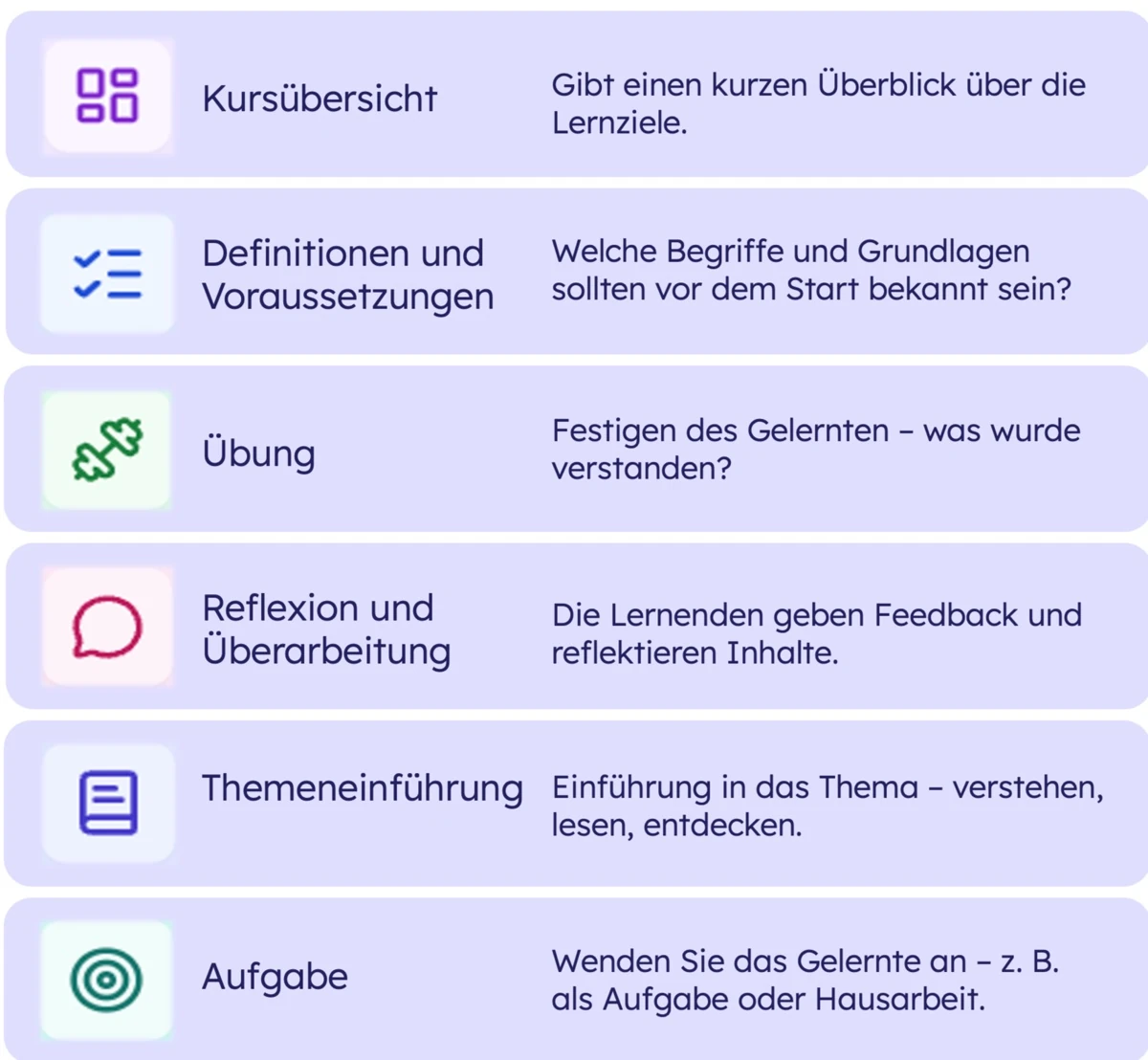
Die Aktivitätstypen, Stand heute

Übersicht ScoLet-Typen, Spalte 1: Kursübersicht, Definitionen und Voraussetzungen, Übung, Reflexion und Überarbeitung, Themeneinführung, Aufgabe, jeweils mit Symbol und Kurzbeschreibung.
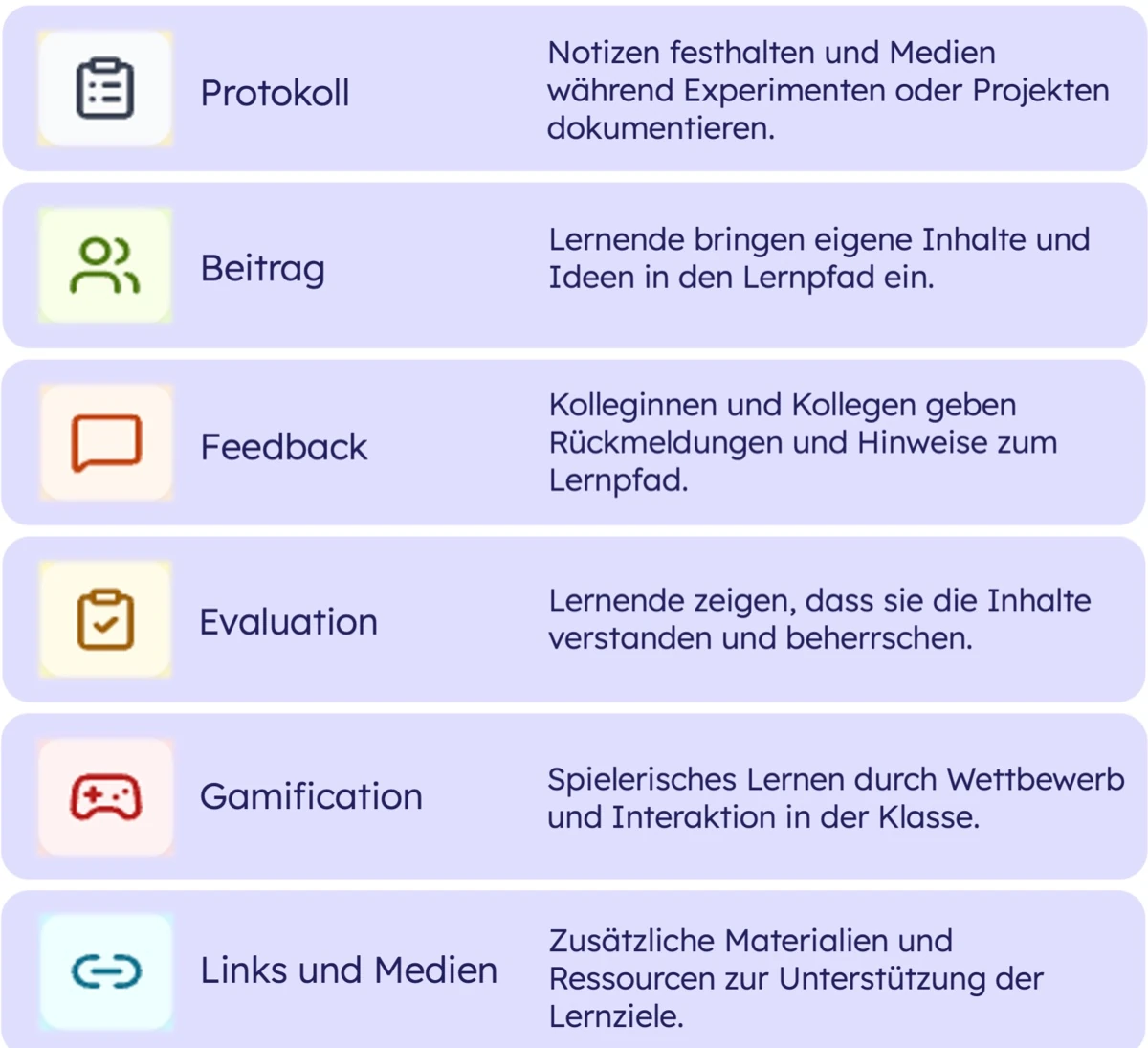
Übersicht ScoLet-Typen, Spalte 2: Protokoll, Beitrag, Feedback, Evaluation, Gamification, Links und Medien, jeweils mit Symbol und Kurzbeschreibung.

Mehr unterwegs

Neue Typen werden auf Anfrage von Lehrpersonen ergänzt. Ihr Wunsch fehlt? Schreiben Sie uns.

Teachers Operation Center

Das Cockpit der Lehrperson.

Wie Papier, nur besser.

Der TOC bringt Ihre Lektionen, Ihre Klassen, Ihre Korrekturen und Ihre Übersicht an einen Ort. Live im Unterricht. Strukturiert in der Vorbereitung.
  • Früherkennung: sehen Sie, wer Richtung Lehrstellensuche driftet, bevor das Zeugnis es zeigt
  • Live-Lektionsfluss durch alle Scolets
  • Smart White Board mit Notizen- und Mathe-Modus
  • Schülerebene: live in den Bildschirm der Schüler:innen wechseln und annotieren
  • Geteilte oder private Annotationen, Sie entscheiden, was die Klasse sieht
  • Korrekturen, Statistik und Klassen-Chat integriert
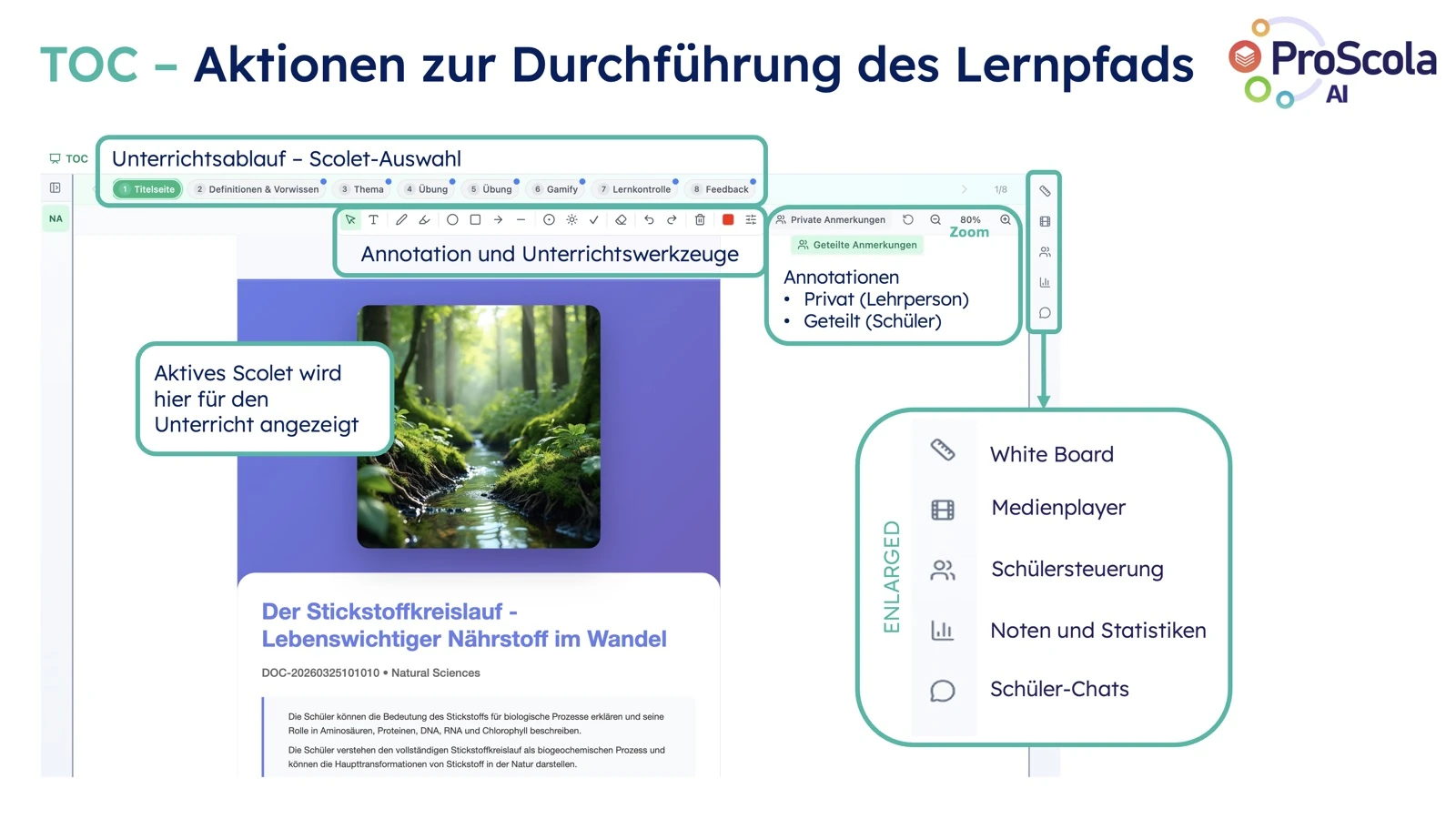
Teachers Operation Center, aktives Scolet im Unterricht mit Annotationswerkzeugen, geteilten und privaten Anmerkungen sowie Whiteboard, Medienplayer, Schülersteuerung und Klassen-Chat im Seitenmenü.
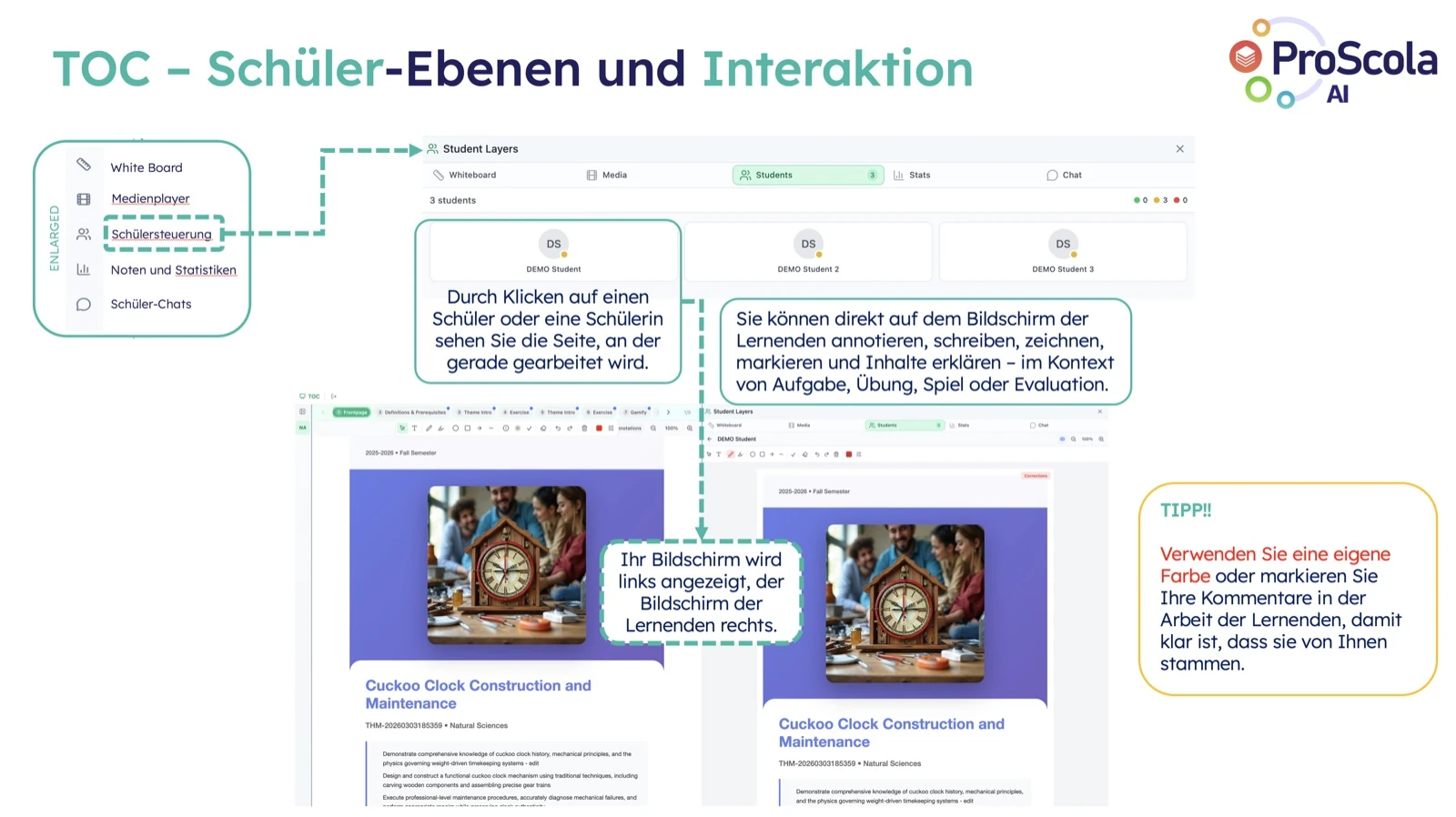
TOC, Schüler-Ebenen und Interaktion: Lehrer-Bildschirm links, Schüler-Bildschirm rechts. Lehrperson kann direkt auf dem Bildschirm der Lernenden annotieren, schreiben, zeichnen und Inhalte erklären.
Live-Schülerebene, annotieren Sie direkt auf dem Bildschirm der Lernenden, im Kontext von Aufgabe, Übung oder Beurteilung.